In mod general, pasii pentru a crea un fisier sunt:

 In
panoul din stanga pe pictograma
dosarului in care doresc sa creez fisierul.
In
panoul din stanga pe pictograma
dosarului in care doresc sa creez fisierul.
File
New Text Document
In panoul din dreapta
Tastati numele fisierului. Atentie! Nu uitati extensia fisierului, adica .txt
Apasati tasta Enter.
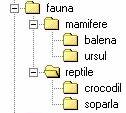
Folosind structura arborescenta creata lectia trecuta, creati urmatoarele fisiere:

ferocitate.txt curiozitati.txt hibernare.txt obiceiuri.txt



 Indicatie:
expandati dosarul fauna ( +); expandati dosarul mamifere
 in panoul din stanga pe
pictograma dosarului balena
in panoul din stanga pe
pictograma dosarului balena
 File
New Text Document
File
New Text Document
tastati obiceiuri.txt
Enter.
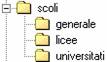
admitere.txt bacalaureat.txt capacitate.txt


Fisierele create astfel sunt goale, nu contin informatii.
In continuare propun sa deschideti fisierul obiceiuri.txt si sa redactati ceva despre obiceiurile balenei. Atentie! Cand veti inchide fisierul veti fi intrebat daca doriti sa salvati. Raspundeti cu Yes. In caz contrar, tot ceea ce ati scris in fisierul respectiv se va pierde.
Va reamintesc ca fisierele nu se pot vedea in panoul din stanga!
 Pentru a deschide un
fisier, trebuie selectat, in panoul din stanga, dosarul in care e pozitionat
fisierul. Dupa aceasta operatie, in panoul din dreapta, va
aparea fisierul. Se va deschide cu pe pictograma.
Pentru a deschide un
fisier, trebuie selectat, in panoul din stanga, dosarul in care e pozitionat
fisierul. Dupa aceasta operatie, in panoul din dreapta, va
aparea fisierul. Se va deschide cu pe pictograma.

 Pasi:
Pasi:
pe dosarul sau pe fisierul pe care doriti sa-l redenumiti;
pe
numele (nu pe pictograma) dosarului sau
fisierului;
Observati ca numele este inconjurat de o caseta si apare un punct de insertie
palpaitor.
Atentie!
Daca in mod accidental ati executat pe numele fisierului, programul acelui fisier se deschide si il incarca. Inchideti fisierul si reluati.
 Tastati
noul nume.
Tastati
noul nume.
Atentie!
Pentru fisiere nu trebuie modificata extensia!
Enter.
Sau:
pe dosarul sau pe fisierul pe care doriti sa-l redenumiti;
File Rename
Tastati noul nume
Enter
Redenumiti dosarul Scoli in Invatamant.
Redenumiti dosarul Universitati in Facultati.
Redenumiti fisierul Bacalaureat.txt in Bac.txt
Redenumiti fisierul Capacitate.txt in Examen.txt
Pasi:
In panoul din dreapta al Exploratorului, selectati fisierul sau dosarul pe care dori sa-l mutati;

 Edit Cut (sau
  de pe
bara de instrumente)
de pe
bara de instrumente)
In panoul din stanga, cu butonul drept pe dosarul in care doriti
sa faceti mutarea;

 Edit Paste (sau
  de
pe bara de instrumente)
de
pe bara de instrumente)
Sau - aceeasi operatie folosind metoda drag and drop, adica agat si trag:
in panoul din dreapta pe fisierul sau dosarul pe care doresc sa-l mut;
Daca, in panoul din stanga, dosarul in care doriti sa faceti mutarea nu este vizibil, utilizati bara de navigatie pentru a-l aduce in imagine. Daca este nevoie sa expuneti un subdosar, expandati dosarul care il contine.
Agat si trag elementul selectat in panoul din dreapta in noul dosar evidentiat in panoul din stanga.
Mutati fisierul Curiozitati.txt in dosarul Balena.
Mutati fisierul Obiceiuri.txt in dosarul Soparla.
Mutati fisierul Hibernare.txt in dosarul Crocodil.
Mutati fisierul Ferocitate in dosarul Ursul.
Pasi:
In panoul din dreapta al Exploratorului, selectati fisierul sau dosarul pe care dori sa-l copiati;
 Edit Copy (sau
  de pe
bara de instrumente)
de pe
bara de instrumente)
In panoul din stanga, cu butonul drept pe dosarul in care doriti sa faceti copierea;
 Edit Paste (sau de
pe bara de instrumente)
Edit Paste (sau de
pe bara de instrumente)
Sau - aceeasi operatie folosind metoda drag and drop, adica agat si trag:
in panoul din dreapta pe fisierul sau dosarul pe care doresc sa-l copiez;
Daca, in panoul din stanga, dosarul in care doriti sa faceti copierea nu este vizibil, utilizati bara de navigatie pentru a-l aduce in imagine. Daca este nevoie sa expuneti un subdosar, expandati dosarul care il contine.
Agat si trag elementul selectat in panoul din dreapta in noul dosar evidentiat in panoul din stanga.
Copiati fisierul Curiozitati.txt in dosarul Soparla.
Copiati fisierul Obiceiuri.txt in dosarul Balena.
Copiati fisierul Hibernare.txt in dosarul Ursul.
Copiati fisierul Ferocitate in dosarul Crocodil.
Inevitabil, va sosi momentul in care veti dori sa stergeti un fisier sau un dosar. Este o parte esentiala a actiunii de evitare a incarcarii excesive si inutile a calculatorului dumneavoastra!
Atentie! Aveti grija sa nu stregeti un fisier sau un dosar de care mai aveti nevoie!
Din fericire, Windows contine acum un dosar numit Recycle Bin (lada de deseuri), in care sunt stocate temporar fisierele sterse, pana cand il goliti. Puteti recupera fisierele din dosarul Recycle Bin, daca va razganditi sau daca le stergeti din greseala.
Atentie! Fisierele sterse de pe un floppy disk nu sunt trimise in recycle Bin. O data sterse ele nu mai pot fi restaurate!

 Pasi pentru a sterge un fisier sau un
dosar:
Pasi pentru a sterge un fisier sau un
dosar:
selectati fisierul sau dosarul pe care doriti sa-l stergeti ( pe pictograma);
 apasati
tasta Delete (sau File Delete; sau
apasati
tasta Delete (sau File Delete; sau  de pe
bara de instrumente);
de pe
bara de instrumente);
apare
caseta de dialog Confirm File Delete (confirma stergerea fisierului);
Yes.
Atentie! Daca stergeti un dosar, toate fisierele si subdosarele pe care le contine vor fi sterse!
Stergeti fisierele Bac.txt, Examen.txt, Admitere.txt
 Operatia
se poate face imediat dupa stergere cu comanda Undo din meniul Edit (sau
Operatia
se poate face imediat dupa stergere cu comanda Undo din meniul Edit (sau  de pe
bara de instrumente).
de pe
bara de instrumente).
Daca a trecut ceva timp de la stergere, puteti rezolva problema in alt mod:

 deschideti
dosarul Recycle Bin ( de pe desktop cu
deschideti
dosarul Recycle Bin ( de pe desktop cu  sau
din Explorer din panoul din stanga cu );
sau
din Explorer din panoul din stanga cu );
Vor fi vizibile toate fisierele care au fost sterse pana in acel moment.
pe fisierul pe care doriti sa-l reabilitati;
 File Restore.
Atentie! Comanda Restore din meniul File nu este activa daca nu ati selectat inainte fisierul!
Aveti grija: in meniul File este si comanda Empty Recycle Bin care goleste cosul de gunoi si in urma acestei operatii fisierele nu mai pot fi recuperate.
Daca stergeti un fisier din Recycle Bin, asa cum ati invatat mai devreme, el este iremediabil pierdut!
Recuperati fisierele Bac.txt, Examen.txt, Admitere.txt din Recycle Bin.
In ciuda eforturilor sustinute de a va organiza cu atentie fisierele, va veni un moment inevitabil in care nu veti putea localiza un fisier sau un dosar pe care doriti sa-l utilizati. Windows va ofera si de aceasta data un instrument de lucru.
Este vorba despre comanda Find din meniul Tools al Explorer-ului, sau Find-ul din meniul de Start. Acesta va permite cautarea unui anumit fisier sau a unui grup de fisiere dupa data modificarii, tipul fisierului si dimensiune, sau dupa textul continut in fisiere.
aici se tasteaza
numele fisierului indicati locul in
care cauta aici puteti tasta
o portiune din textul continut in fisier, daca nu va amintiti numele sau




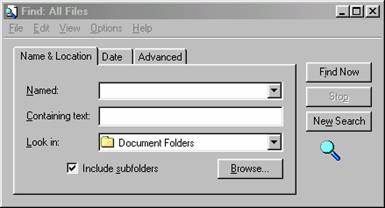
activati aceasta
casuta pentru a include in cautare si subdosarele dosarelor selectate
Daca nu stiti numele intreg al fisierului, este suficient sa tastati orice portiune a numelui. Vor fi gasite toate fisierele care contin aceste caractere, oriunde in nume. De asemenea, puteti utiliza caractere de inlocuire la cautarea tuturor fisierelor de un anumit tip. Iata cateva:
*.xls indica toate fisierele cu extensia xls
d*.xls indica toate fisierele cara incep cu litera d, cu extensia xls
report??.txt pentru fisiere txt al caror nume incepe cu report, urmat de
inca doua litere
De la eticheta Date, puteti restrange cautarea la fisierele create sau modificate intre doua date indicate, sau puteti cauta fisierele modificate sau create pe durata unui numar indicat de luni sau de zile, anterioare datei curente.
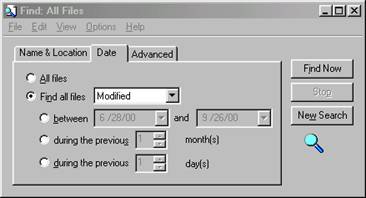
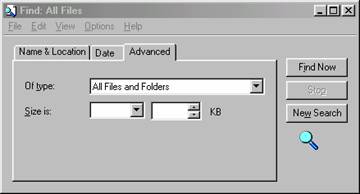
Puteti detalia si mai mult cautarea folosind eticheta Advanced:
indicati
dimensiunea fisierului selectati tipul
fisierului