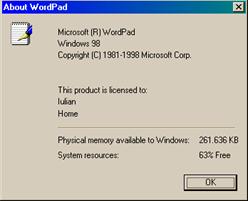
Lansarea in executie se face lansand calea urmatoare:
 Start Programs Accessories Word Pad
WordPad este un program de redactare (un editor de texte) foarte simplu si este distribuit cu
sistemul de operare Windows.

Scala gradata (rigla) Foaia de scris Format Bar Standard Bar Bara de meniuri







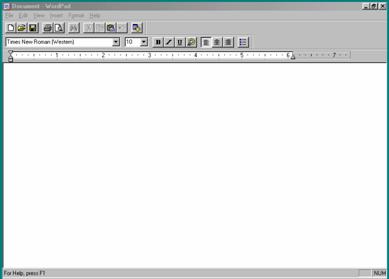
Bara de titlu : 

Bara de meniuri : 
Bara standard (de comenzi) (Standard
Bar) : 
( Bara standard poate fi activata sau dezactivata din meniul View cu comanda Toolbar
 (New) crearea unui nou document ;
 (Open) deschiderea unui document deja
existent ;
(Open) deschiderea unui document deja
existent ;
 (Save sau Save as.) salvarea documentului in curs de editare ;
 (Print) imprimarea (scoaterea la
imprimanta) unui document ;
(Print) imprimarea (scoaterea la
imprimanta) unui document ;
 (Print Preview) previzualizarea
documentului inaintea imprimarii ;
(Print Preview) previzualizarea
documentului inaintea imprimarii ;
 (Find) cautarea in text a unui cuvant sau
a unui grup de cuvinte ;
(Find) cautarea in text a unui cuvant sau
a unui grup de cuvinte ;
operatii
asupra textelor: taiere  (Cut)
, copiere
(Cut)
, copiere  (Copy)
si
(Copy)
si  (Paste
 (Undo) anularea ultimei operatii - se
poate repetata de mai multe ori ;
(Undo) anularea ultimei operatii - se
poate repetata de mai multe ori ;
 (Insert Date/Time)introducerea datei
curente (in mai multe formate).
(Insert Date/Time)introducerea datei
curente (in mai multe formate).
Bara de instrumente - bara de formatare a textului ( Format Bar) :
aici pentru a selecta fontul dorit

tipul
scrisului (Font) : 
aici pentru a selecta marimea
 marimea scrisului ( Font Size) :
De exemplu:
stiluri de scris - operatii (caracteristici) ce se pot aplica asupra textului:
 = ( Bold) ingrosat
 = (Italic) inclinat
 = (Underline)
subliniat
= (Underline)
subliniat
 = (Color) alegem culoarea textului (scrisului)
aranjarea (alinierea) in pagina a textului :
 = (Align left) alinieaza textul la stanga foii
 = (Center) centreaza textul pe foaie (pentru titluri)
 = (Align right) alinieaza textul la dreapta foii
introducerea unui simbol la inceputul liniei :
 = (Bullets) introduce un simbol (marcaj) la inceputul liniei
si la fiecare apasare pe tasta Enter
Scala gradata (rigla) - arata pana unde putem scrie pe foaia de scris :

(Se poate activa sau dezactiva din meniul View cu comanda Ruler
Foaia de scris (zona de editare);
Bara
de stare : 
(Se poate activa sau dezactiva din meniul View cu comanda Status Bar
Atentie! Nimic nu va opreste sa combinati aceste caracteristici !
se face alegand din meniul File comanda New
sau
direct ( New)
din bara standard, si apoi OK pe Word 6 Document
Salvarea (inregistrarea) unui document
Cand creati sau editati un document si apoi il salvati, creati de fapt un fisier pe care Windows il inregistreaza.Fisierul contine toate informatiile cu care a fost creat.
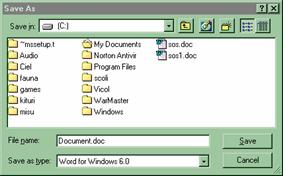
Intotdeauna, la prima salvare a unui fisier, va fi apelata comanda Save As pentru a putea alege discul (C: sau A:), dosarul sau subdosarul in care se doreste salvarea fisierului, si pentru a putea da numele dorit fisierului.
aici pentru a putea alege discul dorit


 aici, pentru a pozitiona cursorul de
inserarre in interior;tastati numele dorit pentru fisier
aici, pentru a pozitiona cursorul de
inserarre in interior;tastati numele dorit pentru fisier


La final
 ,
sau apasati tasta Enter.
,
sau apasati tasta Enter.
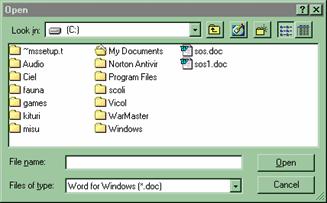
Pentru a deschide un fisier existent, alegeti din meniul File comanda Open,
sau direct (Open) din bara standard Apare o fereastra de
comanda similara cu cea de la Save As:

deschideti dosarul in care stiti ca e pozitionat
fisierul, cu pe pictograma 

 In
momentul in care fisierul a fost afisat, il puteti deschide cu pe pictograma, sau selectati fisierul
si
In
momentul in care fisierul a fost afisat, il puteti deschide cu pe pictograma, sau selectati fisierul
si  (sau selectati fisierul si apoi apasati tasta Enter).
- este bine ca inainte de imprimare sa previzualizati prin (Print Preview) din bara standard sau
alegand din meniul File comanda PrintPreview ( pentru a reveni
se face alegand din meniul File comanda Print
sau
direct (Print) din bara standard
- permite stabilirea :
- formatului hartiei (PaperSize),
- orientarea hartiei (Orientation) - sunt doua moduri :
*  Portrait -
portret (foaia este asezata normal, in picioare), sau
Portrait -
portret (foaia este asezata normal, in picioare), sau
*  Landscape - peisaj (foaia este culcata) ,
 - definirea marginilor (Margins )
* Left = marginea din stanga foii;
* Right = marginea din dreapta foii;
* Top = marginea de sus a foii;
* Bottom = marginea de jos a foii;
 Iesirea din program din bara de titlu
 O parte din comenzile din acest meniu, se activeza doar dupa selectarea informatiei.
Pentru a intelege cum functioneaza cele mai importante comenzi din acest meniu, trebuie explicata intai :
Este o memorie speciala, asemanatoare unei "Camere de teleportare".
Este un depozit temporar, deoarece informatia de aici se pierde la stingerea calculatorului, sau la o noua decupare sau copiere.
Decupeaza informatia selectata si o trimite in memoria Clipboard.
Informatia care era selectata, dupa aceasta comanda, va dispare de pe foaie, fara a fi pierduta!
Copiaza informatia selectata in memoria Clipboard.
De aceasta data, informatia care era selectata nu mai dispare de pe foaie.
Insereaza o copie a informatiei din camera de teleportare, in locul in care e pozitionat cursorul de inserare.
Folosind aceste comenzi vom invata sa executam doua operatii extrem de utile:

 Selectez informatia;
 Edit Cut (sau
  de
pe bara Standard);
de
pe bara Standard);
Indic locul destinatie, adica pozitionez cursorul de inserare in locul in care doresc sa fac mutarea informatiei;
 Edit Paste (sau
  de
pe bara Standard).
de
pe bara Standard).
Aceasta operatie de mutare a informatiei se poate face mult mai usor, doar in acelasi fisier, in felul urmator:
Selectez informatia;
Agat si trag de zona selectata.
Prima metoda este general valabila. Va permite sa mutati informatia in acelasi fisier, dintr-un fisier in altul, sau dintr-un program in altul. Cea de a doua metoda este mai restrictiva, dar e mai la indemana.
Selectez informatia;

 Edit Copy (sau
  de
pe bara Standard);
de
pe bara Standard);
Indic locul destinatie, adica pozitionez cursorul de inserare in locul in care doresc sa fac copierea informatiei;

 Edit Paste (sau de
pe bara Standard).
Edit Paste (sau de
pe bara Standard).
Aceasta operatie de copiere a informatiei se poate face mult mai usor, doar in acelasi fisier, in felul urmator:
Selectez informatia;
Agat si trag de zona selectata cu tasta CTRL tinuta apasata.
Atentie! La final se elibereaza intai butonul mose-ului!
Prima metoda este general valabila. Va permite sa copiati informatia in acelasi fisier, dintr-un fisier in altul, sau dintr-un program in altul. Cea de a doua metoda este mai restrictiva, dar e mai la indemana.
Selectez informatia;
Apas tasta Delete sau Backspace (sau Edit - -> Clear).
anuleaza ultima operatie executata
Atentie! Puteti folosi aceasta comanda imediat dupa ce ati gresit ceva!
Daca ati mai executat si alte operatii, devine ineficient.
Selecteaza intregul fisier.
Cauta si selecteaza un sir de caractere in textul curent.
aici tastez sirul de caractere cautate

 Iata
fereastra de comanda:
Iata
fereastra de comanda:


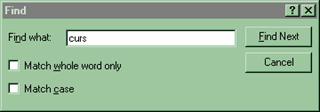
Observam in aceasta fereastra de comanda doua casute de validare:
* Match whole word only - va gasi numai cuvantul "curs"; nu va gasi potrivelile din cuvinte ca incursiune, cursor etc.
* Match case - va face deosebirea intre curs si CURS.
Exista 4 situatii:
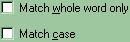 - va gasi caracterele "curs" si in potriveli, cu majuscule sau cu
minuscule;
- va gasi caracterele "curs" si in potriveli, cu majuscule sau cu
minuscule;
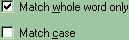 - va gasi doar cuvantul "curs", fara potriveli, cu majuscule sau cu
minuscule;
- va gasi doar cuvantul "curs", fara potriveli, cu majuscule sau cu
minuscule;
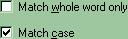 - va gasi caracterele "curs" si in potriveli, doar cu minuscule;
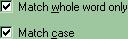 - va gasi doar cuvantul "curs", fara potriveli, doar cu minuscule.
Repeta ultima cautare. Putem face acest lucru si prin apasarea tastei F3.
Cauta si gaseste un sir de caractere si il inlocuieste cu un alt sir de caractere.
aici tastati sirul de caractere cautat
Iata fereastra de comanda:

aici tastati sirul de caractere cu care doriti
sa faceti inlocuirea




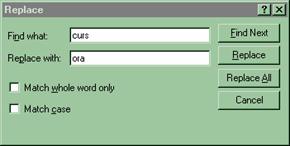
Observati ca sunt din nou prezente cele doua casute de validare. Ele au acelasi rol ca in fereastra Find.
- Insereaza data sau ora curenta.
- Data sau ora va fi inserata in locul in care e pozitionat cursorul de inserare.
Insereaza un obiect (imagine) deja existent (din calculator) sau pe care il desenam in Paint (atunci).
- Este comanda de formatare a textului. Acelasi lucru se poate face folosind bara de formatare.
este comanda care permite alegerea stilului marcajelor de inceput de rand
- este comanda care permite alegerea marginilor (indentarilor) si a alinierii textului in pagina
- este comanda care permite alegerea dimensiunii aliniatului in pagina
Comanda Help Topics
vine in ajutorul utilizatorului cu modul de intrebuintare a comenzilor
ofera solutii prin tastarea cuvintelor cheie (Search)
Comanda Help Topics
ofera informatii despre versiunea programului, licenta si altele.
Iata un exemplu :